僕にもできる簡単に覚えて頻度高く使うキー
 akiramaのwebサイトメンテナンス 私の備忘録

僕にもできる、akiramaのwebサイトメンテナンス、テーマは「便利なショートカットキー」
マウスを動かして何でもできるものの、キーボードから手を離すというひと手間って、意外に面倒だったりします。キータッチ作業とは違う動きをすることが、負担なのでしょう。キータッチとマウス操作は、似て非なるものだということでしょう。
ここでは、覚えられる範囲で、使用頻度の高いものを私の素人レベルで選択して使っています。これだけでも、なかなか便利なショートカットキーです。
プロや玄人はだしの方々には、まったく関係ないレベルのお話しです。
〇覚えられる範囲でないと意味がない
〇これで十分かな
〇削除系は使用しない
〇あとがき
 覚えられる範囲でないと意味がない
私の使用頻度と覚えられるというレベルの最大公約数です。
ここに掲載したより多くのショートカットキーがありますが、覚えられないで、一覧表からえーっとと言いながら探す手間では、マウス動かした方が手っ取り早いです。使用頻度が高く、覚えられるのが一番便利です。
その他必要なものがあるならば、追加すればOKですから、自由度は無限大です。そうは言っても、マウスは必要でクリックをしないと完結しないことがたくさんあるので、便利になればレベルです。
私の作業では、サイト運営の新規や修正などの作成と、そのための記事作成が主です。サイト記事の作成や、外部投稿の記事作成もあり、大半は文章作成ですので、こんな選択になりました。使用目的で違ってもくるでしょう。
撮影画像の編集もありますが、これはポカヨケ含んでマウスをにぎにぎしての作業です。
また、私ジイですので、こんなところです。まだまだバリバリ現役の方々には、片腹痛いようなレベルでしょう。
 これで十分かな
それを形にしたのが、次の一覧表です。これもあれもとなるともっと複雑でしょうが、前項に記した私のレベルです。ですからご自分のレベルで選択しておくと便利なものです。
半分は、web閲覧の時の便利キーですが、webサイトを見るのも情報収集ですので、手間暇かけたくなく便利に使っています。あとは、ご自分でいろいろ追加してください。ただし、一覧表を覚えてなんぼです。
私、この項目数でも素直に頭から出てきません。「えーと」と言いながら紙を見る始末ですから、忘れているならマウス動かした方が速いです。でも「えーと」と言いながらも使っているうちに覚えていきますので、日に日に便利になるはずです。
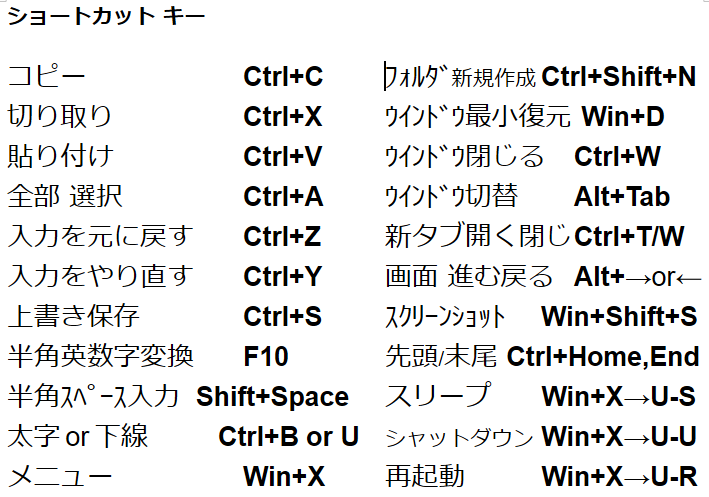
よろしければ、スクショなどで印刷して活用ください。
 簡易説明
一覧表の各項目について簡易説明します。
- コピー Ctrl+C 選択された部分をコピーする 右クリックと同様
- 切り取り Ctrl+X 選択された部分を切り取りする 右クリックと同様
- 貼り付け Ctrl+V コピーや切り取りをしたものを貼り付ける 右クリック同様のコピペ
- 全部 選択 Ctrl+A アクティブな部分のファイルをすべて選択する 右クリックと同様
- 入力を元に戻す Ctrl+Z 直前に入力した部分をやり直す しまったをやり直せる
- 入力をやり直す Ctrl+Y やり直しを元に戻す
- 上書き保存 Ctrl+S 名前つけて保存だと Ctrl+Shift+Sになる リスクを考える項目
- 半角英数字変換 F10 全角入力の変換
- 半角スペース入力 Shift+Space 全角入力中に半角のスペースを入力する
- 太字or下線 Ctrl+B or U 選択部分を太字or下線付にする
- メニュー Win+X ウィンドウズ スタートメニュー
- フォルダ新規作成 Ctrl+Shift+N 新規フォルダを作成 右クリックと同様
- ウインドウ最小復元 Win+D ウインドウを最小化、その復元
- ウインドウ閉じる Ctrl+W 最前列のウインドウを閉じる
- ウインドウ切替 Alt+Tab 複数のウインドウの選択切り替え
- 新タブ開く閉じ Ctrl+T/W ブラウザ クロームでタブを最右に増やすor最右を減らす
- 画面 進む戻る Alt+→or← ブラウザ ひとつ先へ進む、ひとつ手前に戻る
- スクリーンショット Win+Shift+S 便利なスクリーンショット
- 先頭/末尾 Ctrl+Home,End そのサイトの先頭/末尾 文章ファイルも同様
- スリープ Win+X→U-S 電源、スリープにする マウスより速い
- シャットダウン Win+X→U-U 電源、シャットダウンさせる マウスより速い
- 再起動 Win+X→U-R 電源、再起動させる マウスより速い
一度試運転させてみてください。
 削除系は使用しない
削除系は使っていません。もしものことを避けるポカヨケです。そうすると、上書き保存もリスクがありそうで、Ctrl+S の上書きに対して、Shiftを追加する Ctrl+Shift+S の名前を付けて保存ならばかもしれません。削除と保存には、無意識のエラーはあるもので、最低限のポカヨケは必要です。
削除は、手間を省くと思わぬ落とし穴が待っています。私は、Del等でひとつずつか、選択範囲の一括くらいまでです。
 画面の一部を選択して、画像コピーする スクリーンショットのページ


 あとがき
専門的ないろいろがweb上にたくさん掲載されていますが、使用頻度と覚えて使うというところが肝でしょう。それの最大公約数で使えるキーが一番です。Office関連だともっとたくさんあるでしょう。ただ、私の文章造りは、サイト作成も原稿作成もテキストエディターだけでOKなので、その領域に入っていません。
これをきっかけにして様々に使ってみてください。
