誰にもできる簡単便利なマウスポインター効率化
 akiramaのwebサイトメンテナンス 私の備忘録
誰にもできる、akiramaのwebサイトメンテナンス、テーマは「マウスポインターを大きくする」
キーボードで、ショートカットキーなどを使用すると、段違いに作業性が向上します。そうです、マウス操作は遅いです。しかし、マウスを使用しないわけにもいかないですが、そのマウス操作が、少しでも早く効率の良い作業性を生み出す一考です。
Windowsの「設定」で簡単に好きなように生まれ変わります。まあ、そんなこと「えー?」ではなく、試しにしてみてください。意外なほど便利で、快適に居場所がわかります。
老眼のじいさんだけでなく、目に自信のある若い方々でも、この方が便利だと思います。
〇マウスポインターは、どこへ行った?
〇変更は、設定で簡単にできる
〇あとがき
 マウスポインターは、どこへ行った?
目の前にあり、さほど大きくない画面ならば見つけられますが、24-27インチ以上のデスクトップや2画面仕様ならば、標準サイズのマウスポインターは、どこかで迷子になりやすいです。
Ctrlキーを押せば、輪っかができて「ここだよー」ですが、面倒な手順です。
標準サイズのポインターは、よくよく見てみると、小さくて地味です。なぜ、そんなのが標準仕様なのかと考えてしまいますが、こういうもんだと全世界の人々が思っているでしょう。Ctrlキーの輪っかなどという効果があるのが、見えにくいということの証でしょう。
大きくすると、文字や図などの邪魔になる可能性はありますが、それよりも見つけやすい効果の方がメリットが大きく、邪魔<視認度です。
もしも、お邪魔虫になったら元に戻すか、サイズを小さくしてください。
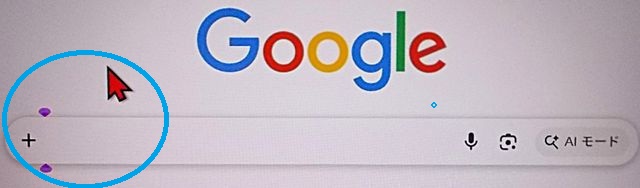
赤く大きくしたポインター 見やすく邪魔になるほどではない
 変更は、「設定」で簡単にできる
「設定」画面でいろいろカスタマイズされる方ならば説明不要でしょう。そのくらいの簡単操作です。
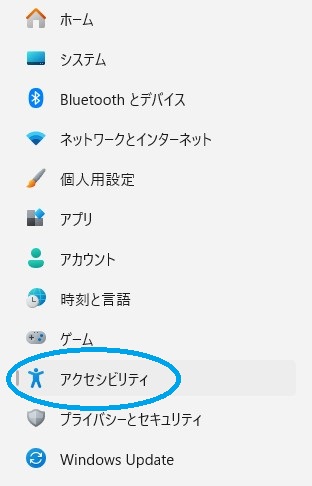
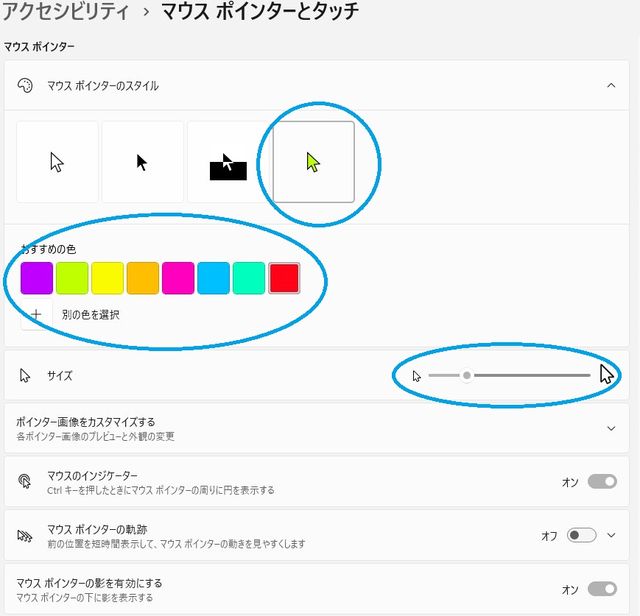
●設定画面メニューで「アクセシビリティ」を選択
●「アクセシビリティ」画面で、「マウスポインターとタッチ」を選択
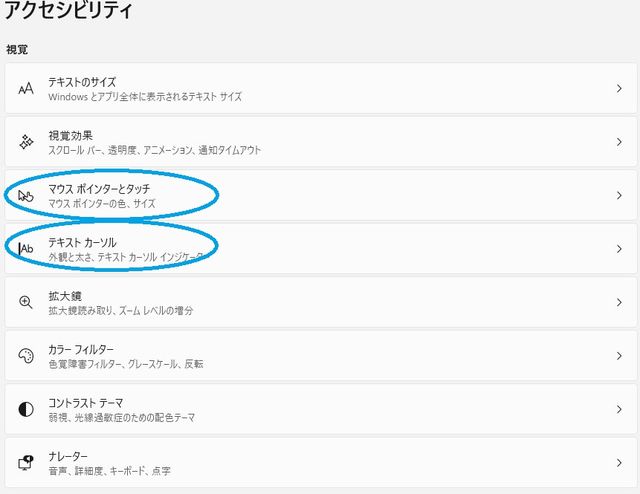
●「マウスポインター」画面で、スタイル 色 サイズ をお好みで選択
私は、スタイルの一番右のカスタムで、赤色にしました。一番目立ちます。サイズは、4 です。大きいのが良いのですが、5では少々となり4に落ち着きました。いろいろ試してみてください。4でも大きいとおっしゃられますが、ここでも 邪魔<視認度で、ベストでなくてもベターです。
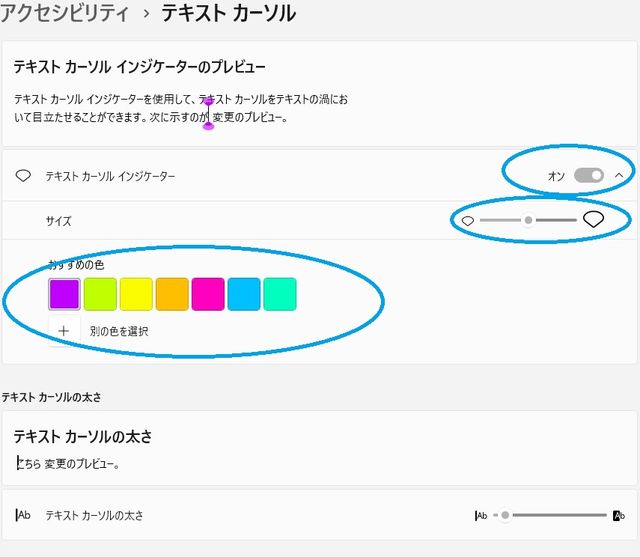
●「テキストカーソル」画面で、テキストカーソルインジケーターを作ります
これは、気分次第ですが、私には役に立ってくれています。試してみてください。
テキストカーソルインジケーターを オン にして、色とサイズを決めます。これは、紫にして 3 のサイズです。かわいらしく働いています。
マウスポインターとテキストカーソル、最初は違和感かもしれませんが、視認度が上がるのは間違いなく、迷子になりません。私には、かなり重宝な設定です。
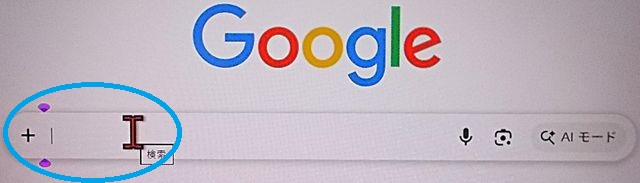
テキストカーソルが表示される マウスポインターも大きなテキスト用
 あとがき
あとがき
年とともに目の衰えだけは、致し方なしのロートル仕様かもしれません。ですが、絶対に見やすいはずです。タッチパネルで慣れている方々には、余計にポインター探しは煩わしいものでしょう。文字や図の入力で邪魔な時は、腕でマウスを押せば動いていきます。それでも、迷子になりません。
いかがでしょうか お試しください。
