パソコンを使いやすくする簡単な方法
 akiramaのwebサイトメンテナンス 私の備忘録
オーダーすれば費用がいりますが、目印だけの手間
僕にもできる、akiramaのwebサイトメンテナンス、テーマは「パソコンの簡単便利工夫」
目や指先の動きが良かった年代を過ぎて、ジイになるとこういうつまらないことが意外に便利なもので。でも、年齢にかかわらずちょっとしたことで、便利になることが結構あるものです。
視力ばっちりならば問題はないでしょうが、近眼に老眼いろいろと面倒があります。年齢とともに目の衰えは、必ず生じるので何らかなの工夫は、便利になり、それだけスムーズな作業が可能です。
〇キーをわかりやすくするカラー表示
〇離れた位置にあるキーに目印
〇ショートカットキーに目印
〇あとがき
キーをわかりやすくするカラー表示
ヒントは、これです。カード決済の端末は、支払動作の誘導で色別のボタンを押すように言われますが、カラー表示が一番わかりやすいです。「緑のボタン」というようなものです。それ以外には、誰もが使用している電卓。CA表示のクリアオールやC表示のクリアは、多くの場合で赤系統に色別されています。あとは、灰や黒いろなどで表示される部分があり、わかりやすさを色で表現しています。
それに対して、パソコンのキーは、たくさんあるのに全部同じ色です。
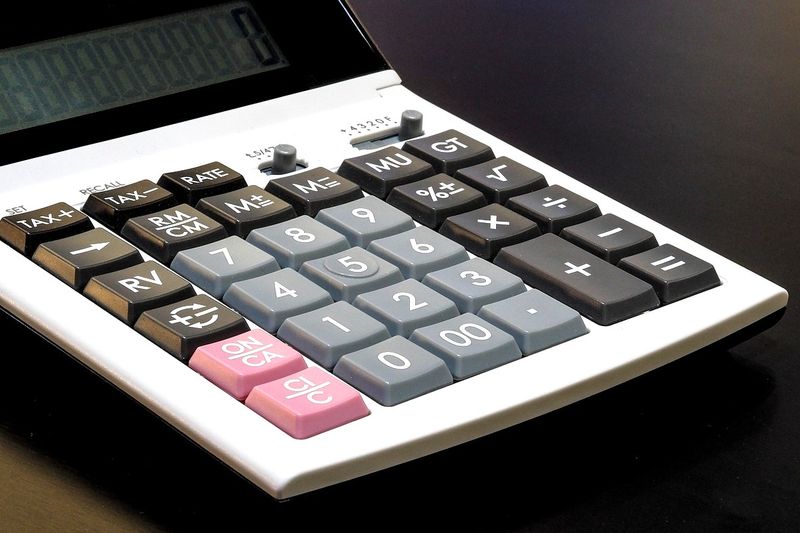
誤キーを防ぎわかりやすいようにしている電卓の赤いキー
離れた位置にあるキーに目印
キーをブラインドでパカパカ打てる腕前がなくても、アルファベットキーは、位置が固まっていてそれなりに使いますが、「Delete」や「BackSpace」などの文字や段落の消去用キー、文頭や行頭に移動する「Home」「PageUp」キーは、離れた位置に存在していて、私の指先がホイと行ってくれず、目で追うことになり「えーと」となるのを防いでくれます
キーボードによっては、いくつかの交換用のカラーキーを備えているものもありますが、個人用のキーボードならば、必要なキーに目印を付けるだけで、簡単でとても便利になります。
「Delete」や「BackSpace」って、結構使用頻度が高いですが、わかりにくいところにあります。「Esc」や「Ctrl」のように端っこにデンとしていれば問題ないんです。
画像のキーボードは、メカニカルタイプなので凹凸がはっきりしていますが、ノートPCのように平面塩顔だと、ますます容易でないです。
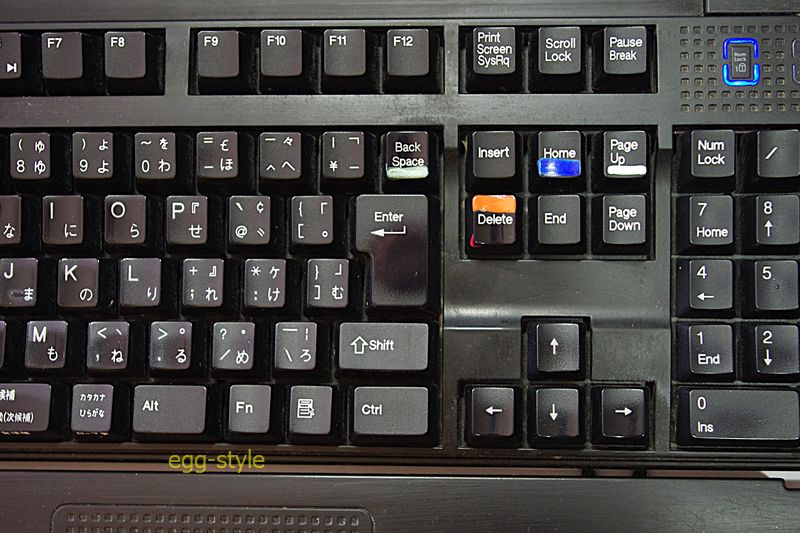
Delete BackSpace の目印が視野のどこかにあります
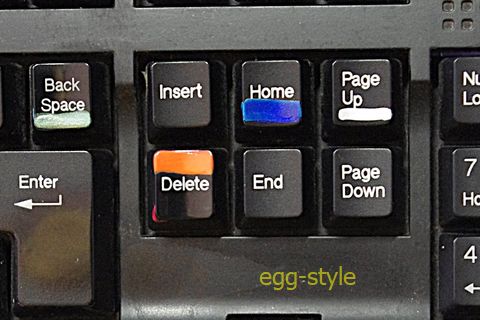
文字消去などで使用頻度があるのに、どこにいるのかと思う場所にいる
ショートカットキーに目印
右クリックの項目などをキーでショートカットすると、便利な場合が多々あります。コピペの類(X C V)はその一番でしょう、すべて選択(A)もですが、Aは文字入力でも頻度の高い位置なのですが、XCVはまず使わないので、指が覚えにくいです。また、名前の変更で「F2」を使用しますが、紛れ込んでいるような気がする位置です。
ですから、「X」「C」「V」「F2」だけ、小さく目印を入れています。便利です。会社だと、「Ctrl」+「D」もでしょうか。キーボードからマウスに手を動かすのって、結構面倒です。マウスを動かすことよりマウスを探す手間です。マウス操作よりキーでの操作が断然速いです。
これは個人差が出てくるのものでしょうから、まあ様子を見ながらやってみてください。でも、意外なほど便利です。
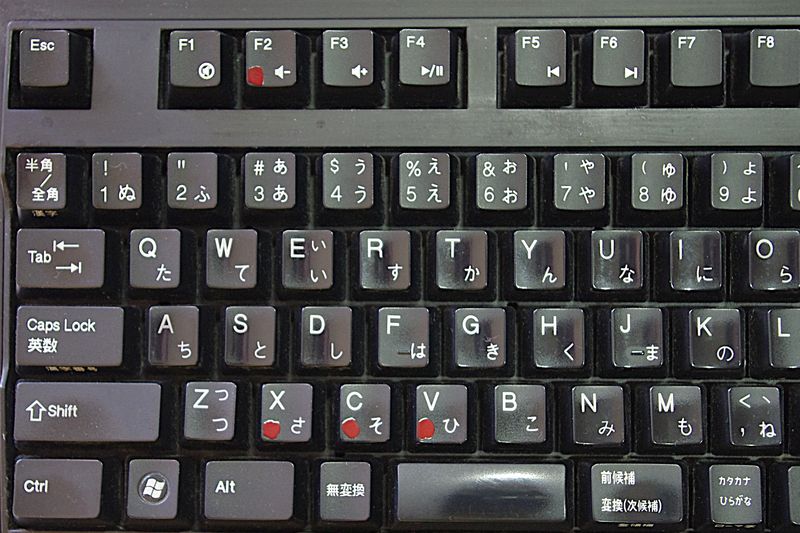
「F2」「X」「C」「V」にアクセントのワインレッド 意外に便利
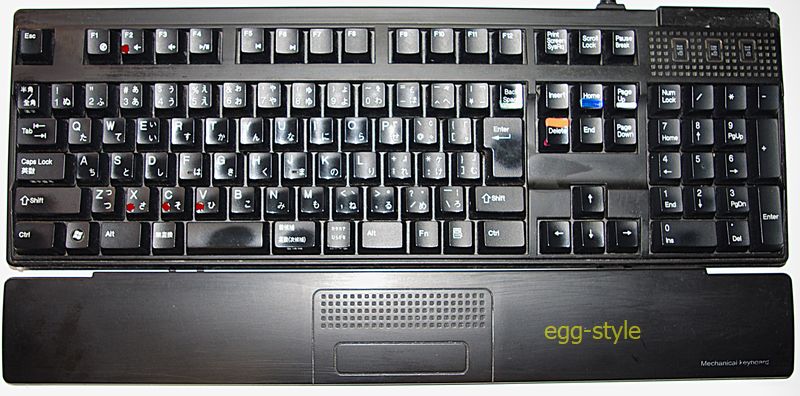
全体は、こんな感じですが、もう少し派手でもよいような気が……
 色塗りの素
色塗りの素
ペイントマーカー マニュキア カラーテープ といろいろ考えられます。私は、これマニュキアとペイントマーカーを使用しています。マニュキアは、釣りのフック自作の際に使用しています。でも、100円屋のこれ、筆が付いているので、何かと便利です。
会社のパソコンなどは、カラーテープだと問題がないでしょう。
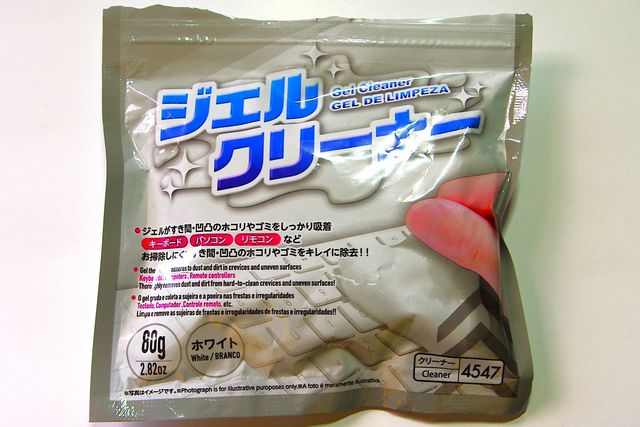
ダイソーのキーボードクリーナー スライムです 100円で便利秀逸
あとがき
ついでにもうひとつ。USBコネクターの表裏、これも目印付けておくと老眼には便利です。
人間工学で、様々な工夫があるのでしょうが、ポカヨケの一番簡単な方法がわかりやすい色表示かもしれません。いずれにしても、誰にでも訪れる老眼という厄介な相手は、何もかもをかなり面倒にしてしまいます。
見やすいようにする工夫、もう少しいろいろありますので、またの機会に記事にします。
